
快速上手
提示
不会使用某个功能时可以将鼠标悬浮在对应功能标题后的?获取帮助
项目名称前带*的表示该项为必填项
一、数据准备
1、新建软件
找到侧边栏的验证管理下的软件管理并点击进入,点击新增按钮。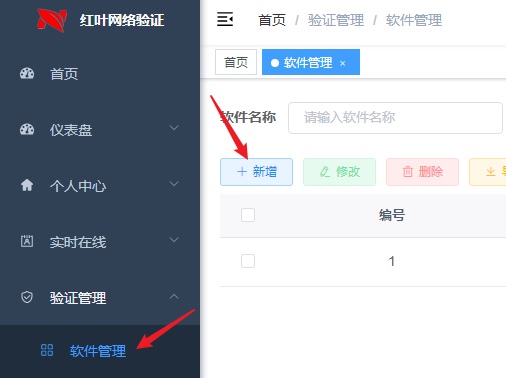
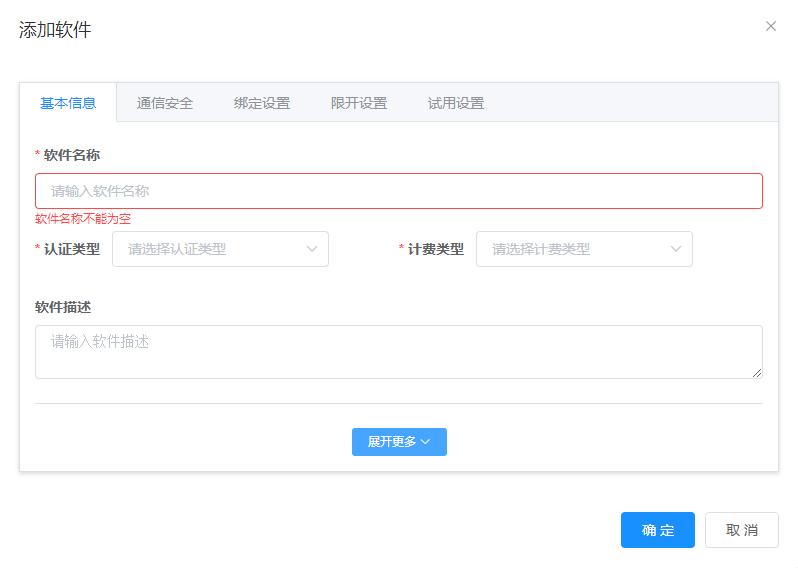
- *软件名称:软件的名称,如果使用快速接入功能此名称会在软件的登录框显示
- *认证类型
- 账号登录:用户需要首先注册账号设置密码后,使用账号和密码的方式登录。
- 单码登录:仅使用单个登录码进行登录。
- *计费类型
- 计时模式:用户在有效时间范围内可无限次使用。
- 计点模式:按账户剩余的点数进行控制,当点数小于等于0时,用户将无法继续使用。
更多设置项(非必填项或默认配置项)
基本信息
- 软件状态:停用后用户无法登录和使用该软件。停用后在线用户也会被强制退出系统。
- 首次登录赠送:首次登录赠送的免费额度,默认为0,如果软件为计时模式,则此处代表赠送的时长,单位为秒;如果软件为计点模式,则此处代表赠送的点数。
- 软件公告/停机公告:软件的公告信息,如果使用快速接入功能此信息会在软件的登录框显示。
- 软件主页:使用场景:您有自己的软件官网或交流论坛,可将链接填写在此处,供用户点击跳转了解软件详情及用法。
- 购卡地址:使用场景:您有自己的店铺或商品链接,可将店铺链接填写在此处,供用户点击跳转到您的店铺下单。
- 备注:备注信息。
通信安全
数据输入:从软件端到验证后台的数据传输。
数据输出:从验证后台返回给软件端的数据传输。
- 数据输入加密:
- 明文传输:安全性极低,仅建议开发阶段使用,方便开发者查看与调试数据,无需提供密码。
- BASE64:安全性较低,无需提供密码。
- AES:安全性较高,建议对外发布的软件选择此加密方式,需要提供密码。
- 数据包过期时间:校验软件端到后台端的时间差,当差值大于设定值时,后台将认为该数据为非法数据。
- 心跳包时间:单位为秒,软件端若在设定时间内无任何操作将自动下线,-1为不检测,默认为300秒。
- API匿名密码:如果设定此密码,软件端与后台通信时将使用密文作为API名称。
绑定设置:用户绑定及解绑设备相关设置
此处的
用户指卡密,每一张卡密视为一个用户
绑定模式:
- 不绑定/无限制:卡密和设备可随意更换,没有任何限制。
- 用户与设备一对一绑定:卡密和设备都不能更换,比如卡密1与设备1进行了绑定,那么卡密1只能在设备1上登录,无法在设备2上登录,设备1也只能使用卡密1进行登录,不能使用卡密2进行登录。
- 一用户可绑定多个设备:同一卡密可更换设备,但设备不能更换卡密,比如卡密1与设备1进行了绑定,那么卡密1除了能在设备1上登录,也可以在设备2上登录,但设备1只能使用卡密1进行登录,设备2也只能使用卡密1进行登录。
- 多用户可绑定同一设备:同一设备可更换卡密,但卡密不能更换设备,比如卡密1与设备1进行了绑定,那么卡密1只能在设备1上登录,无法在设备2上登录,设备1可以使用卡密1进行登录,也可以使用卡密2进行登录。
限制解绑次数:解绑时优先扣除解绑次数,当解绑次数为0时,将根据[使用余额解绑]来决定是否可以继续解绑,修改后新用户会生效,已有用户不生效。
使用余额解绑:解绑时优先扣除解绑次数,当解绑次数为0时,将根据本选项来决定是否可以继续解绑,如果为否,用户将无法继续解绑,如果为是,系统将根据下方配置扣除对应余额。
限开设置:限制同一用户下可同时在线软件端数量
此处的
用户指卡密,每一张卡密视为一个用户
- 登录用户数限制:同一张卡密可同时在线数量,根据token计算。
- 登录设备数限制:同一张卡密可同时在线设备数量,根据设备码进行计算,相同设备码视为1个设备。
- 达到登录上限后:
- 提示用户:后登录的用户需等待先登录的用户下线后才可以登录。
- 注销最早登录的用户:后登录的用户无需等待,但先登录的用户将被顶号下线。
试用设置
建议:打开
试用有效时间内重复登录不增加试用次数,为了避免有电脑死机、网络中断等导致的软件端意外退出浪费试用次数。
2、新建软件版本
提示
提示:如果需要更新版本时请新建一个版本,并设置一个更大的版本号即可,而不要修改或删除已有的版本,如果版本被删除,那么对应版本的软件将无法使用。
找到新建的软件条目,点击右侧版本按钮,可进入版本管理,点击新增添加软件版本信息。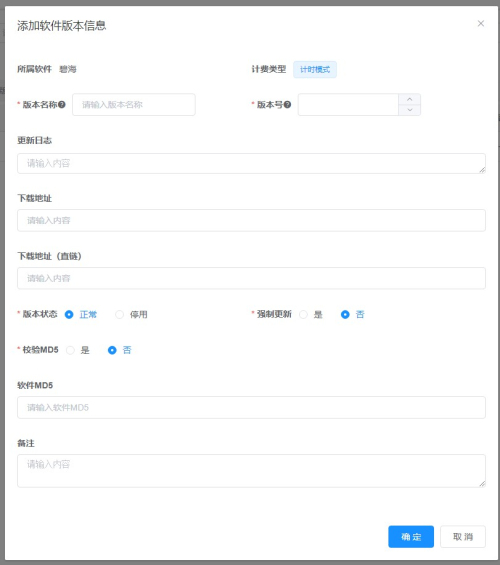
- *版本名称:版本名称可随意填写,如测试版v1.0、正式版2.0、国庆特别版等,用于软件显示,如果使用快速接入功能此名称会在软件的登录框显示
- *版本号:版本号用于升级,只限填写整数,同一软件版本号不可重复,版本越新,数字应该越大,建议使用发布时间,如20220101
更多设置项(非必填项或默认配置项)
- 下载链接:填写内容应为软件的下载网站链接,如有更新时,用户点击更新按钮后将使用浏览器跳转到该地址。
- 下载地址(直链):填写内容为新版本的软件的直链链接,如有更新时,用户点击更新按钮后将启动APK内置的下载器进行下载,下载完毕后将尝试启动安装。
提示
下载链接和下载地址(直链)至少选择一个填写,如果同时填写则直链生效。如果都不填写将导致更新异常。
二、快速接入/一键接入/成品接入
本系统提供快速接入功能,又可称为一键接入、成品接入等,本功能主要用于开发者临时接单需要快速接入快速测试的场景,接入软件建议小于20M,目前可支持全部模式的电脑软件(EXE)接入与单码计时模式的安卓软件(APK)接入。
提示
快速接入安全性较低,建议接入后自行加固或加壳后再对外发布。
1、安卓软件(APK)快速接入
点击新建的软件版本条目后面的快速接入按钮,选择APK接入并拖入APK文件。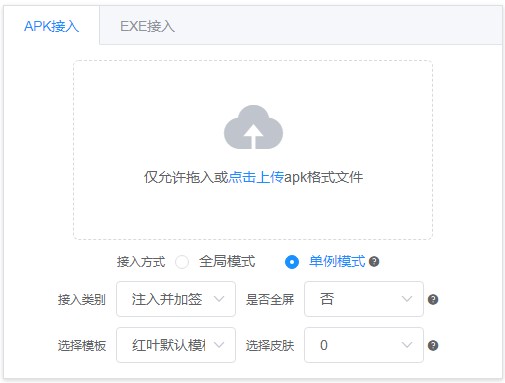
- 接入方式:
- 全局模式:全局模式为全自动注入模式,无需人工操作。
- 单例模式:单例模式为半自动注入模式,需指定要注入的Activity和Method。
- 接入类别:
- 注入并加签:自动将上传的APK对接到当前系统并自动为APK签名。相当于下方的注入与加签两步合并在一起。
- 仅注入:自动将上传的APK对接到当前系统。如果想正常使用需要用户自行加签。
- 仅加签:自动将上传的APK进行加签。使用加固工具加固完APK后可使用此选项为APK加签。
提示
提示:APK只有签名后才能被设备安装使用。
2、电脑软件(EXE)快速接入
点击新建的软件版本条目后面的快速接入按钮,选择EXE接入,点击EXE接入下方的一键复制对接参数。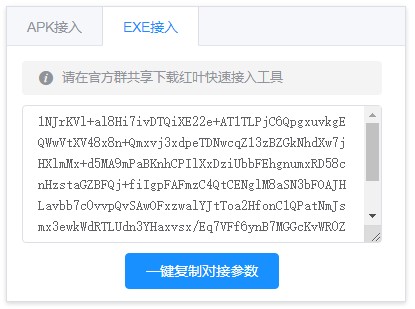
在官方群共享下载最新版本的红叶快速接入工具后打开,选择要对接的软件和输出文件保存目录。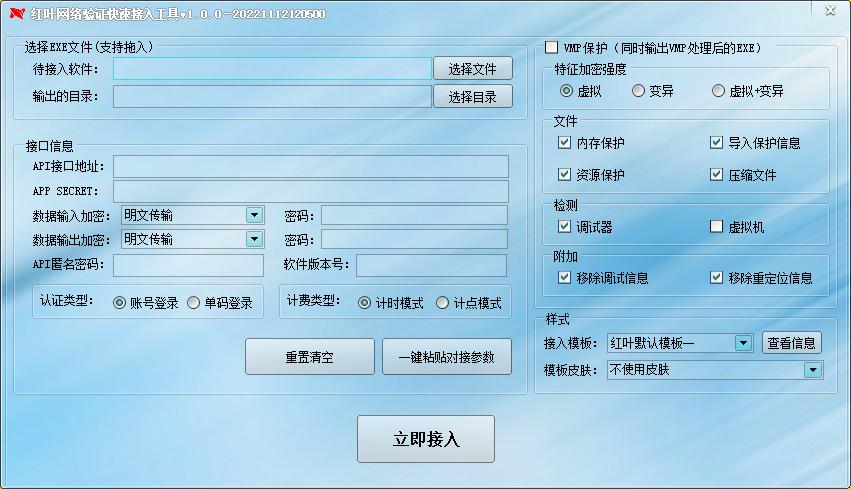
点击快速接入工具的一键粘贴对接参数即可自动填写相关参数。
点击立即接入按钮即可将软件一键对接到当前系统。
三、代码编程接入
1、下载SDK和例程
可在官方群共享下载对应语言的SDK和对应例程,目前提供有易语言、按键精灵(安卓)、懒人精灵、火山PC的相关例程。
2、修改对接参数
进入系统后台验证管理-软件管理,点击软件右侧的配置按钮找到接口信息,将例程中的初始化函数修改为与后台一致即可对接成功。