宝塔面板部署文档
提示
点击查看视频讲解
一、准备工作
1、软件下载
请加入红叶验证官方群下载最新版本软件包:947144396
2、安装环境
部署本验证系统需要用户自备服务器,Windows/Linux均可,推荐使用Centos服务器,本教程将以Centos7为例进行演示,服务器需安装以下环境:
1. JDK >= 1.8 (推荐1.8版本)
2. Mysql >= 5.7.0 (推荐5.7版本)
3. Redis >= 5.0 (推荐7.0版本)
4. Nginx >= 1.20.0
提示
为了简化安装步骤,接下来的步骤将使用宝塔面板安装 宝塔面板下载地址:https://www.bt.cn/new/download.html
(1)Java环境:JDK
在服务器终端中输入以下命令安装JDK
yum install -y java-1.8.0-*
安装完毕后执行如下命令查看版本
java -version
输出类似下方文字代表安装成功
[root@bogon ~]# java -version
openjdk version "1.8.0_232"
OpenJDK Runtime Environment (build 1.8.0_232-b09)
OpenJDK 64-Bit Server VM (build 25.232-b09, mixed mode)
[root@bogon ~]#
(2)Mysql/Redis/Nginx
Mysql、Redis、Nginx这三个软件可以在宝塔面板软件商店里直接搜索安装,安装完毕如图所示 
(3)新建数据库
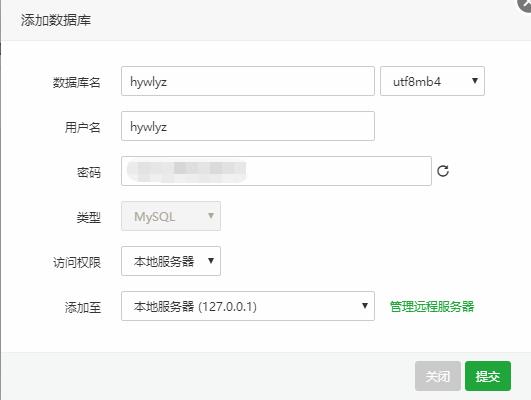
1、在安装好的Mysql数据库中新建数据库hywlyz,数据库编码选择utf8mb4,如图所示:
2、解压程序压缩包
解压下载的红叶验证程序压缩包,如图: 
将解压出来的hywlyz.sql文件导入到刚创建的数据库中
二、部署程序
1、上传程序到服务器
将upload文件夹的内容上传到服务器,此处上传到/opt/app/hywlyz目录为例,后文中出现的此路径均应修改为您使用的路径(建议您使用此路径,后续文中需修改安装路径的指令可无需修改直接复制粘贴)
2、修改配置文件
(1)修改数据库密码
编辑application-config.yml,将数据库密码更改为您的数据库密码,此处请注意jdbc:mysql://127.0.0.1:3306/hywlyz?useUnicode=中的hywlyz为数据库名,若与您不一致请注意修改
# 数据源配置
  datasource:
    druid:
      # 主库数据源
      master:
        url: jdbc:mysql://127.0.0.1:3306/hywlyz?useUnicode=true&characterEncoding=utf8&zeroDateTimeBehavior=convertToNull&useSSL=true&serverTimezone=GMT%2B8&allowMultiQueries=true
        username: hywlyz
        password: <数据库密码>
(2)修改Redis密码
提示
如果您是刚安装的Redis,默认是没有密码的,此处无需修改,请忽略此步骤
如果配置了Redis数据库密码,需要将Redis密码处更改为您的密码(如果您未配置过Redis密码,默认密码为空,此处无需修改)
# redis 配置
  redis:
    # 地址
    host: 127.0.0.1
    # 端口,默认为6379
    port: 6379
    # 密码
    password: <Redis密码>
3、启动前端程序
在宝塔面板依次选择网站-PHP项目-添加站点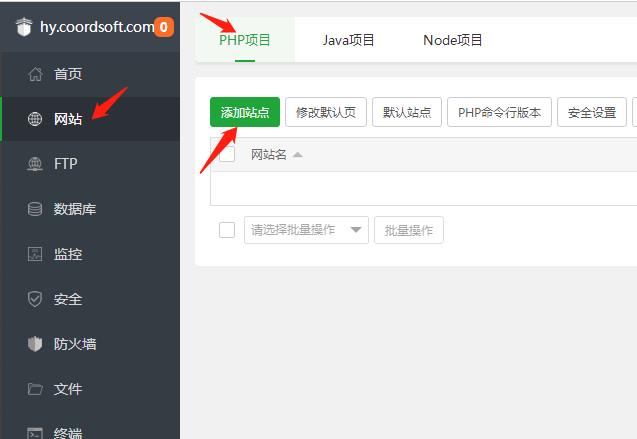
域名:填写您自己的域名,此处以hy.coordsoft.com为例
根目录:选择上传的程序包中的web目录
PHP版本:选择纯静态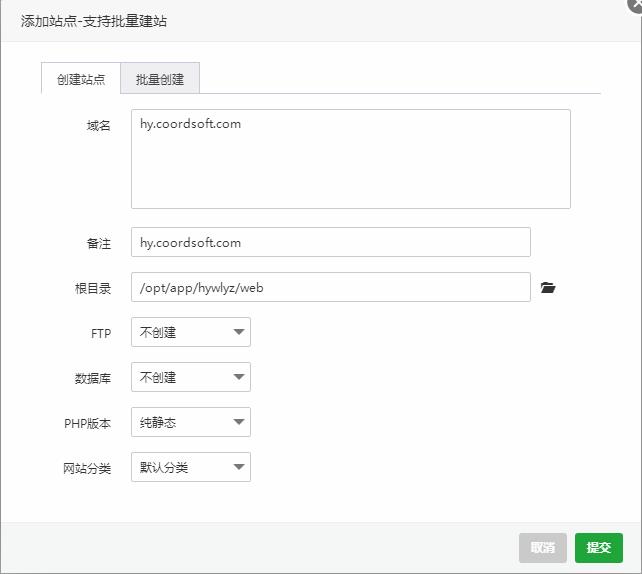
创建完毕后点击网站的设置,打开站点修改页面,选择伪静态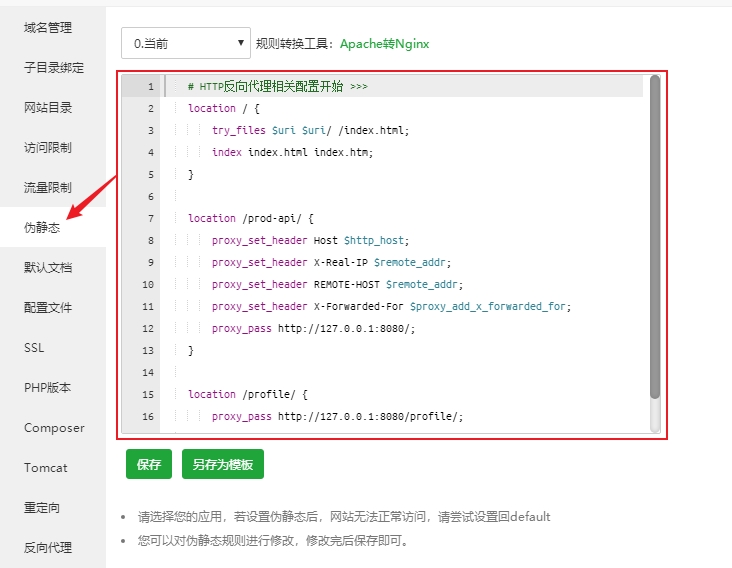
将以下规则填写到右侧框中
# HTTP反向代理相关配置开始 >>>
location / {
    try_files $uri $uri/ /index.html;
    index index.html index.htm;
}

location /prod-api/ {
    proxy_set_header Host $http_host;
    proxy_set_header X-Real-IP $remote_addr;
    proxy_set_header REMOTE-HOST $remote_addr;
    proxy_set_header X-Forwarded-For $proxy_add_x_forwarded_for;
    proxy_pass http://127.0.0.1:8080/;
}

location /profile/ {
    proxy_pass http://127.0.0.1:8080/profile/;
}
# HTTP反向代理相关配置结束 <<<
4、启动后端程序
服务器终端中输入以下命令启动后端程序(注意其中的/opt/app/hywlyz使用自己的实际路径)
cd /opt/app/hywlyz && chmod 755 bin/hy && sh hy.sh restart && tail -f nohup.out
提示
更多指令:
启动:sh hy.sh start
停止:sh hy.sh stop
重启:sh hy.sh restart
查看状态:sh hy.sh status
查看日志:tail -f nohup.out
如果出现以下提示代表启动成功 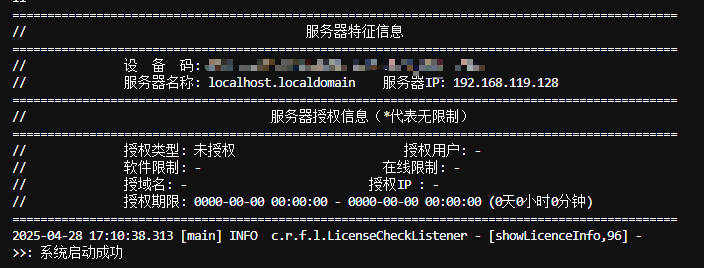
提示
设备码为您服务器的唯一标识,若果您是内网环境搭建,需要凭此码获取授权信息(未获得授权时在管理员登录页尝试登录也会弹出此设备码) 
此时即可通过您的域名尝试访问网站http://域名/admin,默认管理员账号密码为:admin/admin123,如果登录时提示未授权说明部署成功,如果提示后端连接异常,请检查上述步骤,并重新启动后端程序
三、设置开机启动
服务器终端中输入以下命令将红叶安装为系统服务即可(注意其中的/opt/app/hywlyz使用自己的实际路径)
cd /opt/app/hywlyz && chmod 755 bin/hy && sh hy.sh install
如下图所示,提示:Service installed and started successfully代表安装成功,重启服务器后红叶服务将自动启动 
提示
将红叶成功安装为系统服务后,您可以使用系统服务来管理红叶服务,具体指令为:
启动:systemctl start hywlyz
停止:systemctl stop hywlyz
重启:systemctl restart hywlyz
查看状态:systemctl status hywlyz
删除:systemctl disable hywlyz
卸载红叶服务指令为(注意其中的/opt/app/hywlyz使用自己的实际路径)
cd /opt/app/hywlyz && chmod 755 bin/hy && sh hy.sh uninstall
四、购买授权
购买请访问商城:https://shop.coordsoft.com/ 购买授权码后点击 激活授权 为您的网站在线授权
五、登录网站
至此,整个网站部署完成,如果一切正常,您可通过您的域名访问属于您的红叶网络验证系统
前台地址:http://域名
后台地址:http://域名/admin
默认管理员账号密码:admin/admin123
提示
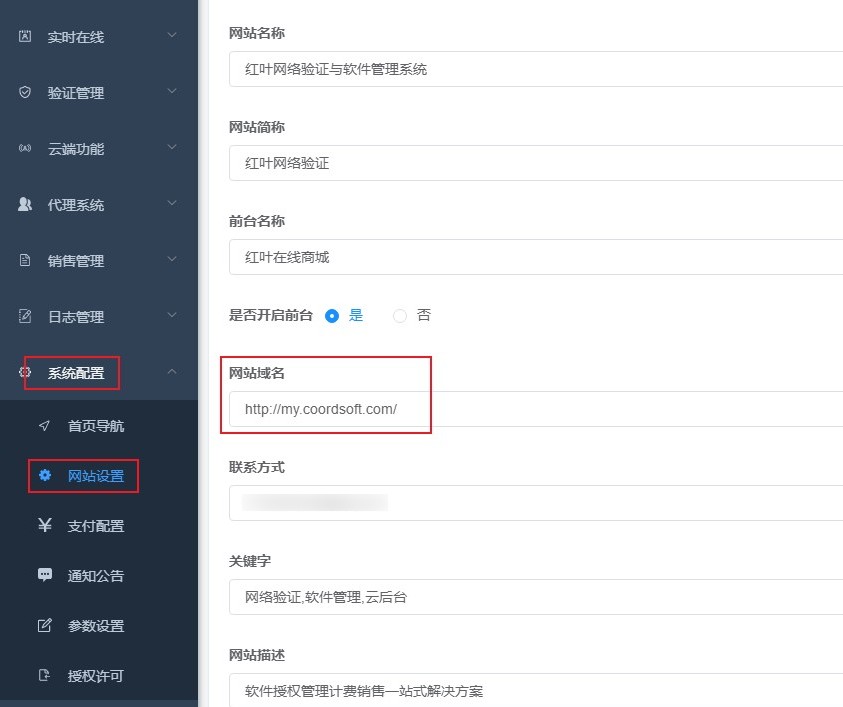
首次进入后台,系统会提示请配置网站域名,请点击确认并打开系统配置-网站配置菜单页,将默认信息修改为您的信息,其中网站域名必须修改为您的实际访问域名(或IP)